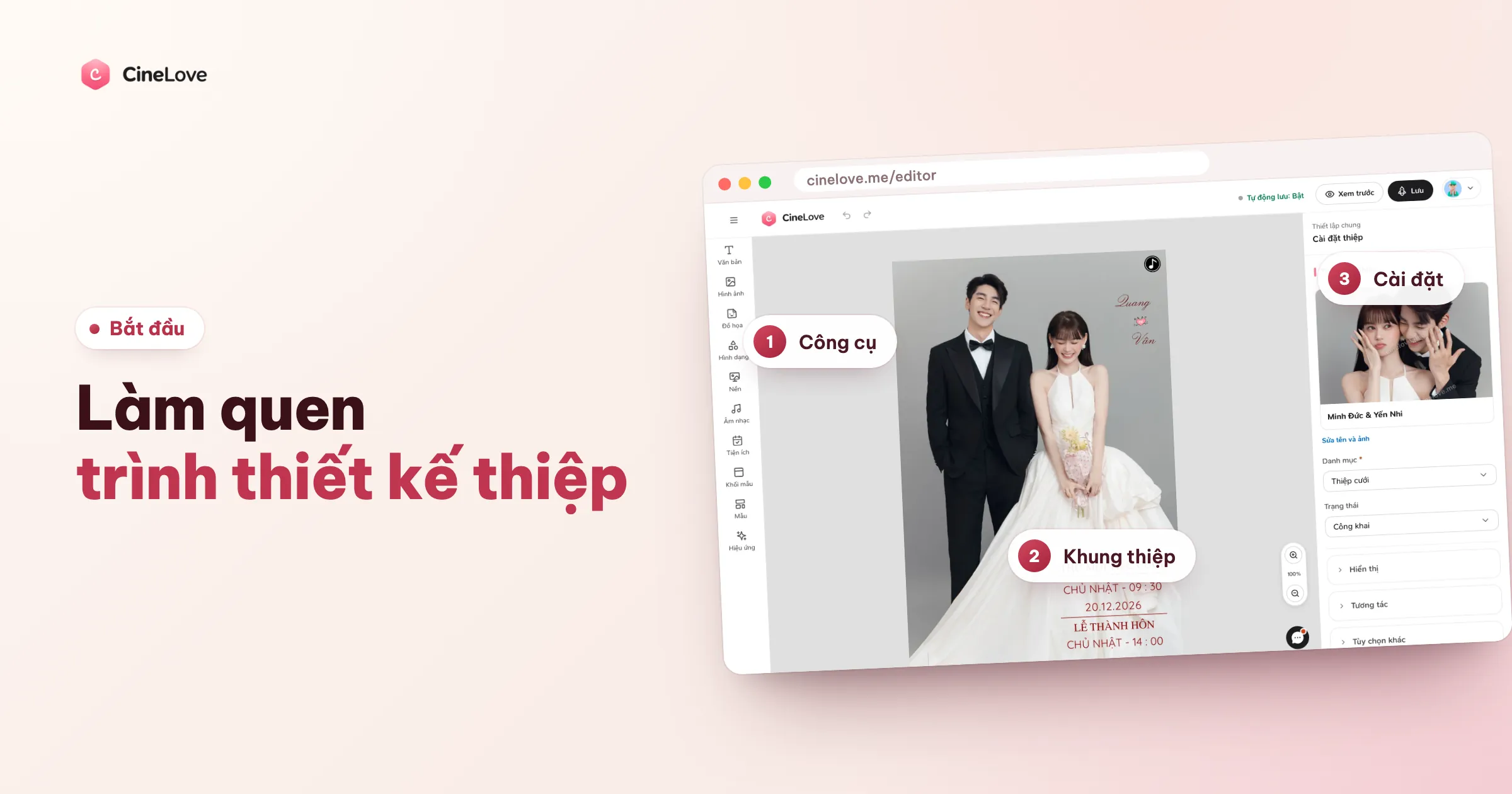
Màn hình chia làm ba vùng
Nhìn một lần thì thấy nhiều nút, nhưng thực ra chỉ có ba vùng và mỗi vùng làm một việc khác hẳn nhau. Phân biệt được ba vùng này thì mọi bài hướng dẫn khác đọc đều hiểu.
- Thanh công cụ bên trái: thêm thứ mới vào thiệp.
- Vùng thiệp ở giữa: sắp xếp và chỉnh thứ đã thêm.
- Bảng cài đặt bên phải: chỉnh cách cả tấm thiệp hoạt động, không chỉnh nội dung.
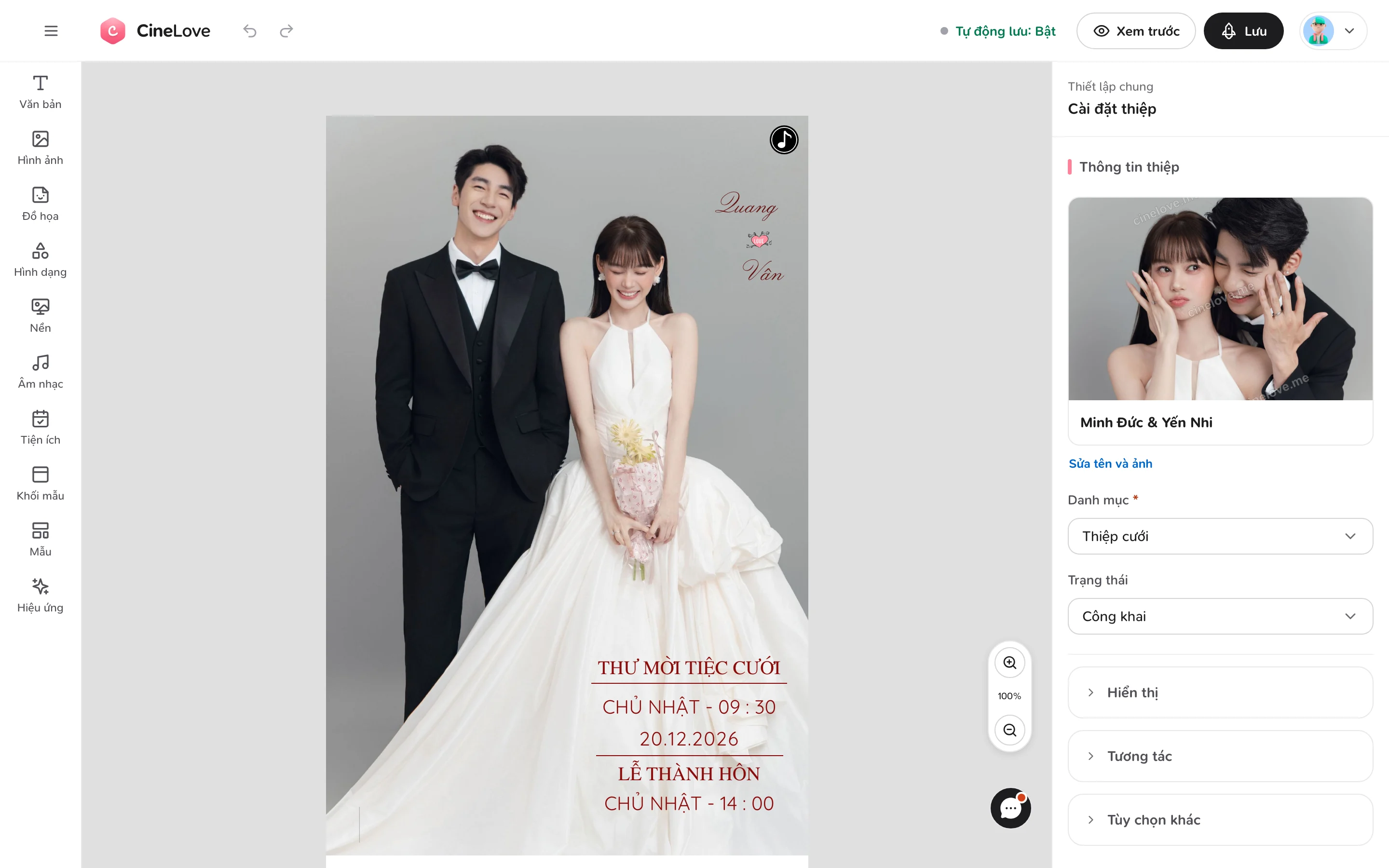
Thanh công cụ bên trái: thêm nội dung
Mười mục, xếp theo thứ tự hay dùng. Bấm vào mục nào thì một bảng trượt ra, chọn thứ cần rồi nó được thả vào thiệp.
- Văn bản: thêm dòng chữ mới.
- Hình ảnh: tải ảnh lên hoặc chọn lại ảnh đã tải.
- Đồ họa: hoa lá, khung viền, họa tiết trang trí.
- Hình dạng: khối vuông, tròn, đường kẻ.
- Nền: màu trơn, gradient hoặc ảnh nền cho cả trang.
- Âm nhạc: chọn bài trong thư viện hoặc tải bài riêng.
- Tiện ích: những khối có chức năng như bản đồ, đếm ngược, xác nhận tham dự.
- Khối mẫu: cụm đã dựng sẵn, thả vào là có cả bố cục.
- Mẫu: đổi sang mẫu khác.
- Hiệu ứng: hiệu ứng mở màn và chuyển động cho từng khối.
Vùng thiệp ở giữa: sắp xếp
Đây là tấm thiệp thật, đúng tỉ lệ khách sẽ thấy. Bấm vào một khối để chọn, kéo để di chuyển, kéo góc để đổi kích thước.
Góc dưới bên phải có nút phóng to thu nhỏ và nút đưa về đúng cỡ. Khi thiệp dài, thu nhỏ lại để nhìn tổng thể dễ hơn.
Bảng cài đặt bên phải: cách thiệp hoạt động
Vùng này không đụng tới nội dung. Nó quyết định thiệp cư xử thế nào khi khách mở ra.
- Thông tin thiệp: tên thiệp và ảnh đại diện, tức thứ hiện khi dán đường dẫn vào Zalo hay Messenger. Bấm Sửa tên và ảnh để đổi.
- Danh mục: thiệp cưới, thiệp sinh nhật hay loại khác.
- Trạng thái: công khai hay chưa.
- Hiển thị: ngôn ngữ thiệp, giao diện trên máy tính, tự động cuộn và tốc độ cuộn, ẩn dòng Made with CineLove.
- Tương tác: bật tắt thanh tương tác gồm gửi lời chúc, tặng quà, thích thiệp, gửi tiền mừng; chọn cho lời chúc hiện công khai hay chỉ mình xem; thêm tài khoản ngân hàng, tối đa hai tài khoản.
- Tùy chọn khác: cho thiệp xuất hiện trong thư viện để người khác tham khảo, và xem thời hạn còn lại của thiệp.
Thanh trên cùng
- Hoàn tác và Làm lại: quay về thao tác trước, hoặc làm lại thao tác vừa hủy.
- Tự động lưu: để Bật thì không phải nhớ lưu tay.
- Xem trước: mở thiệp đúng như khách sẽ thấy.
- Lưu: ghi lại ngay, dùng khi muốn chắc chắn trước lúc đóng trình duyệt.
Câu hỏi thường gặp
- Tự động lưu hoạt động thế nào?
- Khi để Bật, mọi thay đổi được ghi lại sau một lúc ngắn, trạng thái hiện ngay ở thanh trên cùng. Muốn chắc chắn thì vẫn bấm Lưu trước khi đóng trình duyệt.
- Xóa nhầm một khối thì làm sao?
- Bấm Hoàn tác ở thanh trên cùng. Nếu đã đóng trình duyệt và mở lại thì không hoàn tác được nữa, phải thêm lại khối đó.
- Vì sao chữ trên máy tính nhìn vừa mà trên điện thoại lại tràn?
- Khung chữ giữ nguyên bề rộng, còn màn hình thì hẹp lại, nên chữ dài phải nhảy dòng. Hãy bấm Xem trước rồi thu hẹp cửa sổ, hoặc mở trên chính điện thoại của bạn để kiểm.